Gehen Sie wie folgt vor, um eine Bauvorlage (z.B. Lagepläne, Beschreibungen) mit oder ohne Signatur in die Akte einzustellen:
Hinweis: Stellungnahmen sind über das Register "Schriftverkehr" der Aktenansicht in die Akte einzustellen.
•Betätigen Sie die Schaltfläche  im Register "Bauvorlagen" der Aktenansicht.
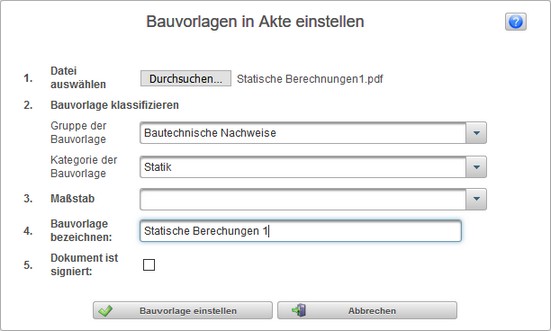
•Geben Sie im nun geöffneten Formular "Bauvorlagen in Akte einstellen" die Angaben zu der in die Akte einzustellenden Bauvorlage ein. Beachten Sie hierbei die vorgegebene Reihenfolge.
•1. Datei auswählen (Pflichtangabe)
Ordnen Sie hier die gewünschte Datei über die Schaltfläche  zu.
zu.
•2. Bauvorlage klassifizieren
•Gruppe der Bauvorlage (Pflichtangabe)
•Kategorie der Bauvorlage (optionale Angabe)
•3. Maßstab (optionale Angabe)
•4. Bauvorlage bezeichnen (Pflichtangabe)
•5. Dokument ist signiert (Vermerken Sie, ob Sie das Dokument bereits vorher signiert haben)
•kein gesetztes Häkchen im Feld => nicht signiert => Einstellung in Akte ohne Signatur
•Häkchen setzen im Feld => Vermerk: ist signiert => Einstellung in Akte mit Signatur
Beispiel:
•Betätigen Sie die Schaltfläche  .
.
•Es erscheint ein Hinweis, wenn die Bauvorlage erfolgreich gespeichert wurde.
Ergebnis: Die Bauvorlage wird mit oder ohne Signatur in die Akte eingestellt.
Hinweise:
• Betätigen Sie die Schaltfläche  im Register "Bauvorlagen" der Aktenansicht, damit die in die Akte eingestellte Bauvorlage in der Liste "Bauvorlagen" erscheint.
•Nach dem Einstellen einer Bauvorlage in die Akte wird der Sachbearbeiter der Akte darüber automatisch informiert.